Auch iOS 27 bringt keine strukturellen Änderungen ins Teilenmenü; es bleibt damit mehr oder weniger unverändert seit 2019.
Dass Personen dort standardmäßig auftauchen, finde ich weiterhin wild – insbesondere, weil euch dort nicht ausschließlich Freunde und Familie anschauen. Gelegentlich überrascht euch iOS dort etwa mit einem Slack-Arbeitskollegen.
Immerhin lässt sich die komplette Zeile unter Siri ➝ „Beim Teilen anzeigen“ abschalten. So tief verbuddelt findet diese Einstellung aber niemand. Der lange Druck auf den Kopf einer einzelnen Person, um sie „weniger“ vorzuschlagen, hilft mir dagegen wenig. Ich möchte nicht weniger, sondern gar nicht.
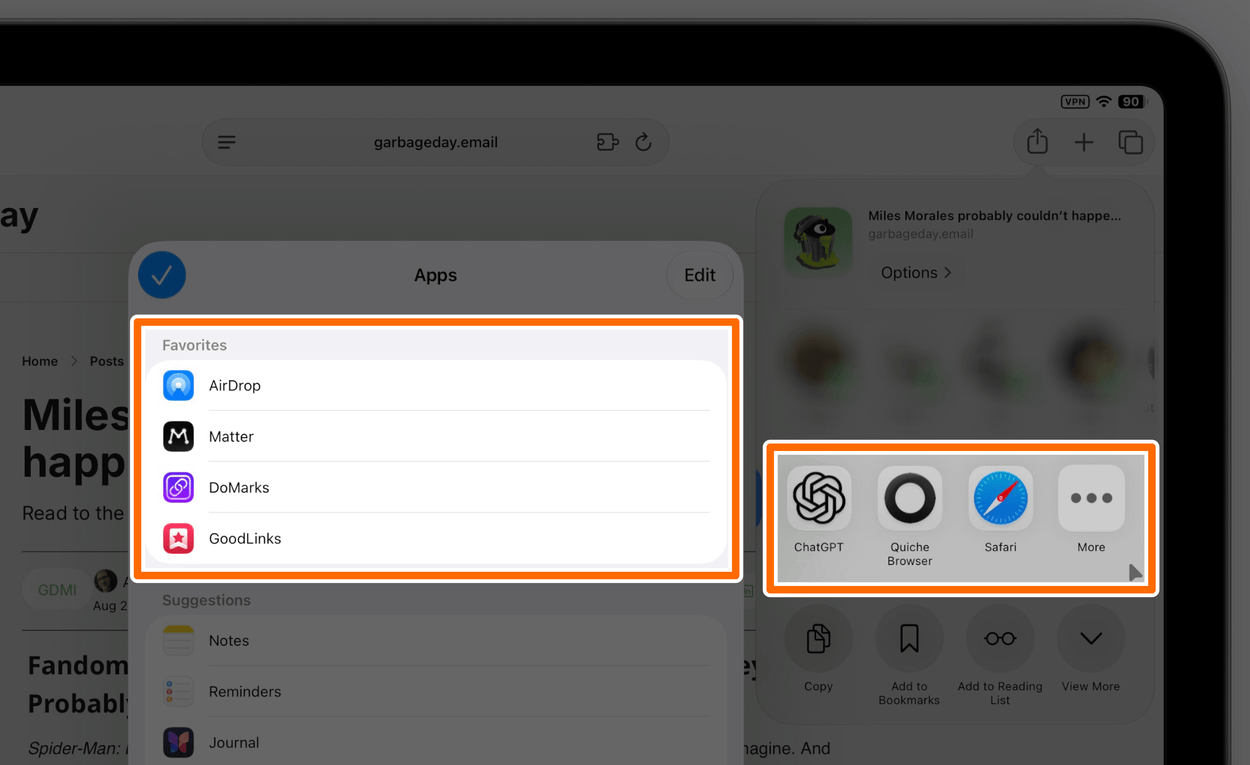
Absolut unverständlich ist mir die Unterscheidung zwischen „Suggestions“ und „Favorites“ für Apps, wenn es eigentlich nur um eine prominentere Platzierung geht, zumal sich einige Vorschläge gar nicht ausblenden lassen.
Das „Share Sheet“ ist keine simple Liste der installierten Apps, gibt sich aber so aus. iOS packt Systemdienste, App Extensions sowie Apps, die bestimmte Datentypen verarbeiten, optisch in derselben Reihe – weshalb sich einige Anwendungen über ihren Schalter abknipsen lassen, andere aber nicht.
Und über die dortige Sortierung müssen wir nicht sprechen, oder?
Während die Zeile mit Apps primär der Übergabe von Inhalten dient – „Wohin damit?“ –, fragt die darunterliegende Liste mit Actions: „Was damit tun?“ Oft überschneiden sich hier jedoch Funktionen, was die Unterteilung redundant macht.
Mein grundsätzliches Problem mit dieser Aufzählung aus Aktionen ist aber ihre fehlende Übersichtlichkeit. Nicht alle Bezeichnungen verraten, zu welcher Anwendung eine Funktion gehört. „Convert to PDF“ öffnet etwa PDF Expert; die Action „Annotate“ gehört zu dieser App.
Andererseits muss ich oft zweimal lesen oder aufs App-Icon schauen, um zu checken, dass sich „Add to Play“ auf die Anwendung Play bezieht oder „Ask Assistant“ diese App startet.
Diese Liste benötigt Pflege. Und sind wir ehrlich: Niemand räumt dort auf! Sobald auf einem iPhone ein paar Dutzend Apps installiert sind, traut man sich dort schlicht nicht mehr rein.
Und das ist im Wesentlichen die Standardkonfiguration: So sieht das auf jedem iPhone aus; unverändert seit Jahren.

 Anmelden