❌

Lese-Ansicht

Per Kabel: iOS-Updates bei knappem Speicherplatz am Mac

Wenn ihr demnächst wieder weihnachtlichen Technik-Support leistet, erinnert euch daran, dass sich iPhones und iPads mit wenig freiem Speicherplatz auch über ein Kabel am Mac aktualisieren lassen. So richtig oldschool!
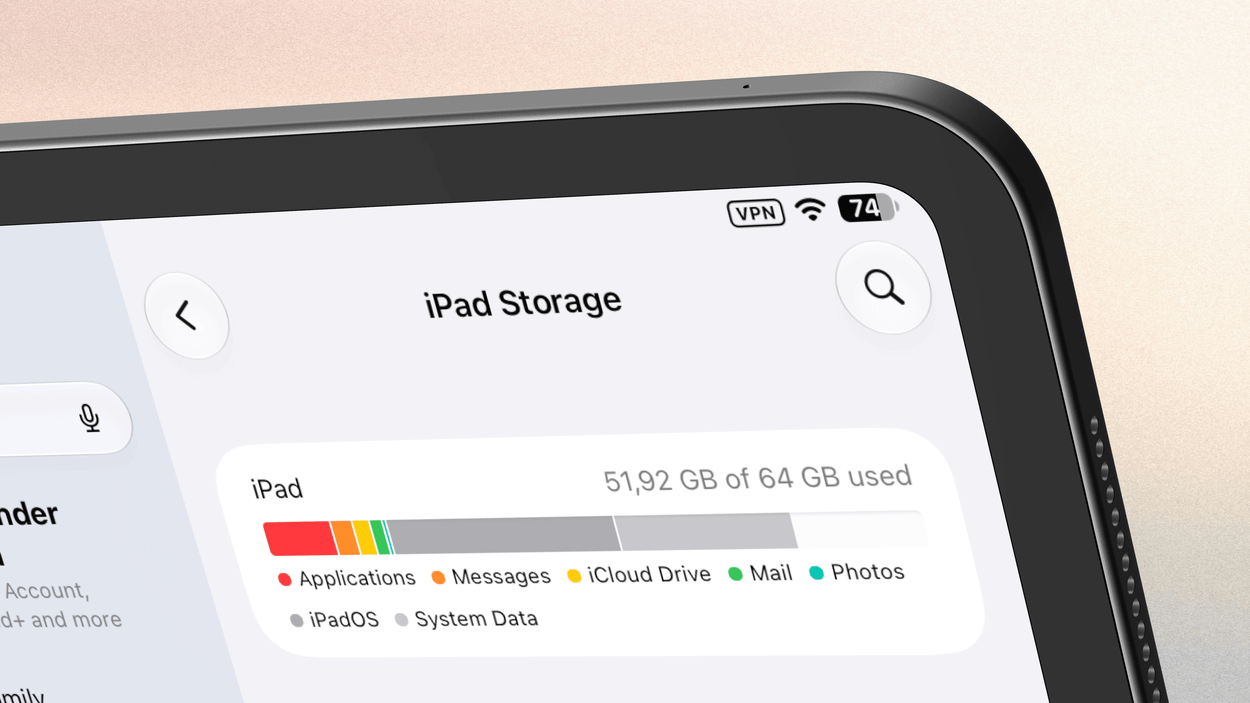
Close-up of an iPad screen showing the iPad Storage settings, with a storage bar indicating 51.92 GB of 64 GB used, broken down by categories like Applications, Messages, iCloud Drive, Mail, Photos, iPadOS, and System Data. The top right corner shows icons for VPN, Wi-Fi, and battery at 74%.

iPhone- und iPad-Geräte können auch Softwareupdates erhalten, wenn sie über den Finder oder den Apple Configurator oder mit der App „Apple-Geräte“ auf einem PC physisch verbunden sind. Bei einer physischen Verbindung wird eine vollständige Kopie von iOS oder iPadOS geladen, vorbereitet und installiert. Apple Configurator kann diesen Prozess auch automatisieren.

support.apple.com

Für ein „Over-the-Air“-Update wird Speicherplatz für das Download-Paket und temporäre Installationsdateien benötigt. Das erhöht den tatsächlichen Platzbedarf gegenüber der Downloadgröße erheblich. Bei einer Aktualisierung über den Mac werden Download und Vorbereitung dagegen weitgehend auf den Mac ausgelagert.

Es ist ein Tipp, den ich fast zu banal finde, um ihn hier aufzuschreiben. Zumindest bis ich selbst vor dem Problem stand.
  •  

Tipp: Multitasking in iPadOS 27.2

➝ YouTube

Die Funktion „Double-Tap Top of Window to Zoom“ ist per se nicht neu, lässt sich durch den Button jetzt aber explizit aktiven beziehungsweise deaktivieren.

Außerdem im Video: eine Änderung für „Side-by-side Multitasking“ sowie dieser Shortcut.

💾

  •  

Alt-Text für Bilder automatisch erstellen

Keine bahnbrechende Erkenntnis, aber eventuell ein hilfreicher Gedankenanstoß.

Alle meine iPhoneBlog- und Social-Media-Bilder führen Alt-Text1. Das ist kein großer Aufwand, aber jedes einzelne Mal ein separater Schritt, der sich am iPhone und iPad noch eine Spur aufwendiger gestaltet. Deshalb habe ich ihn automatisiert.

Screenshots und Fotos lege ich für ihre Konvertierung/Komprimierung mit dem Mac in einen „watched folder“ aufs iCloud Drive. OpenAI bekommt über ihre API eine verkleinerte Bildvorschau und erzeugt daraus einen Dateinamen sowie eine kurze Bildbeschreibung, die als „Kommentar“ in der Datei abgespeichdert wird.

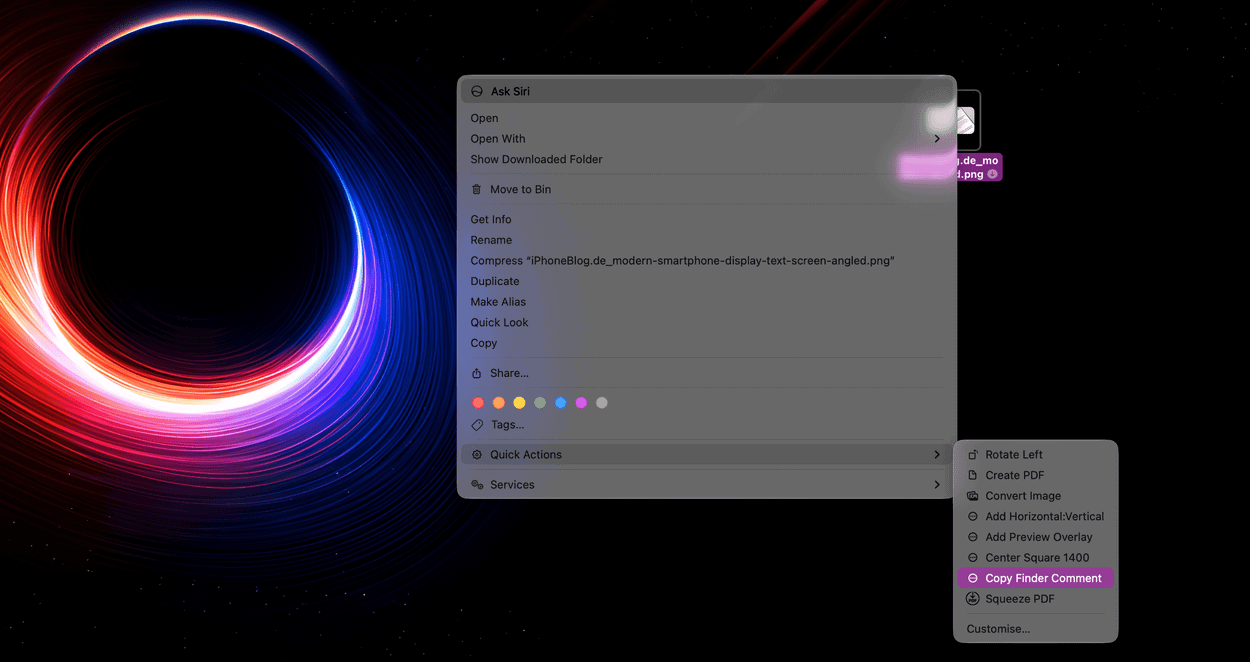
Screenshot of a macOS context menu opened on a desktop with a dark abstract planet-like background with a glowing ring of red, purple, and blue light. The context menu shows options like Open, Move to Bin, Rename, Compress, Duplicate, Copy, Quick Actions, and Services.

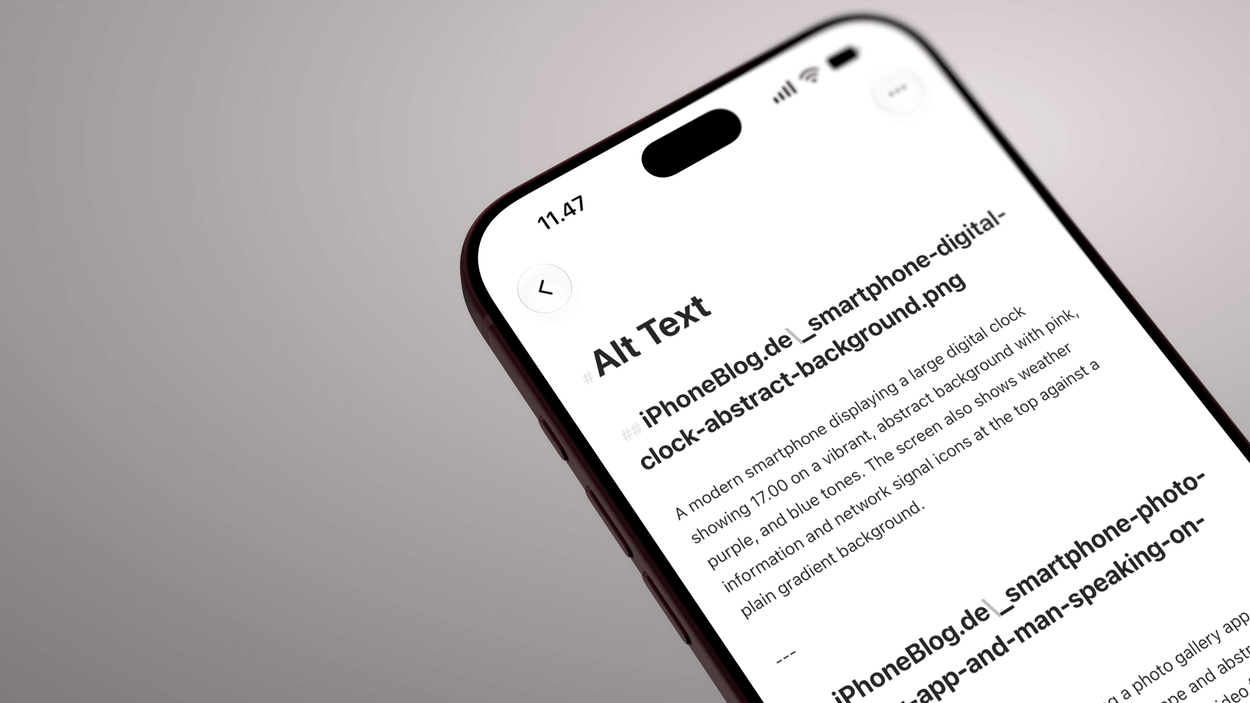
Über eine „Copy Finder Comment“-Schnellaktion bekomme ich den Beschreibungstext in die Zwischenablage. Weil ich an dieses Attribut aber nicht über die Files-App auf iOS gelange2, speichert der Workflow den Alt-Text gleichzeitig in eine fortlaufende Markdown-Datei, die über einen externen Ordner direkt in Ulysses auftaucht.

A close-up view of a modern smartphone screen angled diagonally, showing digital clock and network icons at the top against a plain gradient background with text content below it. The phone has a dark frame and slim bezels.
  1. „Because it is the right thing to do.“ ↩
  2. „Don’t get me started!“ ↩
  •  

Rechts darunter, links darüber: Ein Wisch markiert alles als gelesen.

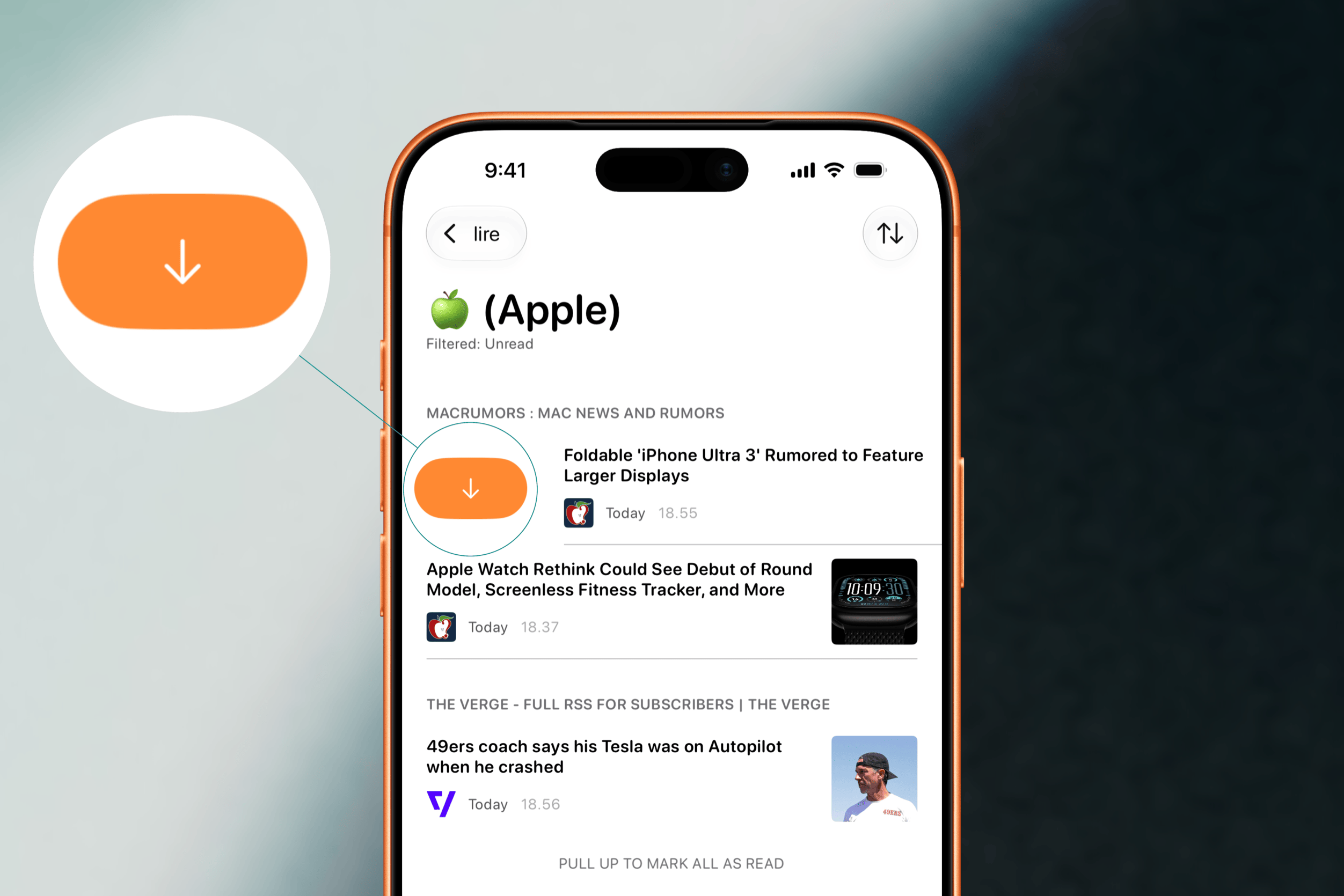
Lire besitzt diese fantastischen Wischgesten, mit denen man in Listen „alles darüber oder darunter als gelesen markiert“.

Wische ich nach rechts, werden alle RSS-Einträge darunter als gelesen markiert; ein Wisch nach links hakt alle Beiträge darüber ab.

Ein Smartphone-Bildschirm zeigt eine Nachrichten-App mit einer Liste von Schlagzeilen. Eine vergrößerte Ansicht auf der linken Seite hebt einen orangen, runden Button mit einem weißen Pfeil nach unten hervor.

Diese Fingerakrobatik führe ich viele Male am Tag in meinem RSS-Reader aus, während ich mir diese Gesten auch in diversen anderen Apps mit langen Listen wünsche – etwa E-Mail oder Todoist.

Alternativ könnte eine seitliche Wischgeste die Liste an dieser Stelle teilen und zur Selektion von Einträgen dienen. Ich denke etwa an Bookmarking-Apps wie GoodLinks oder meinen Ulysses-Zettelkasten.

Diese Geste lässt sich sicherlich auch auf Trackpads übertragen, allerdings fühlt sie sich „Touch-first“ an – ähnlich natürlich wie „Pull to refresh“.

Natürlich existiert bereits die Mehrfachauswahl per Zwei-Finger-Wisch – „Two-Finger Swipe to Multi-Select“. Insbesondere für sehr lange Listen erfordert das sehr langes Scrollen mit zwei Fingern. Statt Einträge darüber einzeln einzusammeln, könnte ein präziser Wisch eine unsichtbare Trennlinie ziehen: Alles darüber oder darunter wird so ausgewählt.

  •  
❌