
❌

Lese-Ansicht

„Computer Use“ baut Kurzbefehle

Mit „Computer Use“ bedient ChatGPT die grafische Benutzeroberfläche von macOS. Das ist token-kostspielig, zeitintensiv und es löst Probleme, die quasi unmöglich zu umschreiben sind.
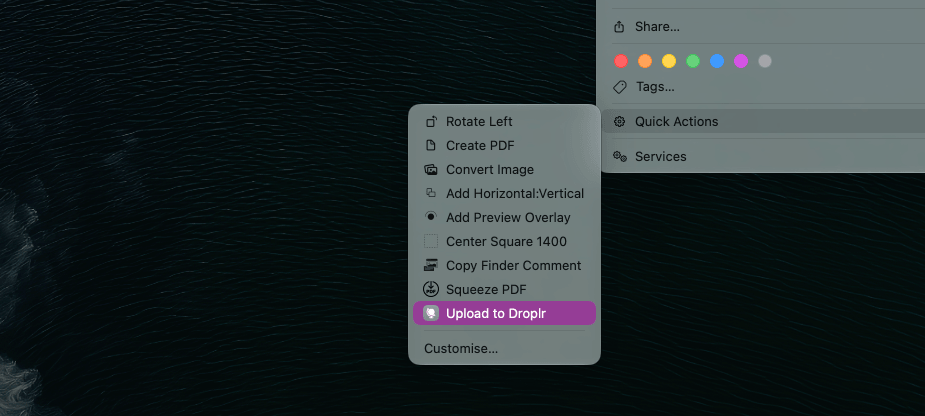
A right-click context menu shows a list of quick actions for a file, with "Upload to Droplr" highlighted in purple.

In dieser Woche hat mir die AI damit einen persönlichen „Upload to Droplr“-Shortcut zusammengeklickt – komplett eigenständig.

Hunderte von Kurzbefehle-Aktionen laden so eine ausgewählte Datei hoch und legen eine Kurz-URL in die Zwischenablage. Es war die einzige Funktion, die ich von Droplr nutze, und ich war nicht bereit, dafür ihre massive (Menüleisten-)App dauerhaft zu ertragen.

Auf macOS ist der Finder-Schnellbefehl ein Bash-Skript mit curl; auf iOS übernehmen native Kurzbefehle-Aktionen den Upload. Meine Droplr-Zugangsdaten liegen im Shortcut-eigenen „Store Content“, den die Kurzbefehle-App seit iOS 27 von den Shortcut-Befehlen trennt.

Durch seine Scripting- und Accessibility-Grundlagen hat sich macOS über Jahrzehnte ideale Voraussetzungen für „Computer Use“ erarbeitet, benötigt durch seine Pop-up-Nachfragen und Sicherheitsdialoge trotzdem dauerhaft einen Babysitter.

Nichtsdestotrotz: Auf dem Mac überprüfte die AI mit Tests und Bildschirmfotos selbstständig ihre Arbeit; ob’s dagegen auf iOS funktioniert, konnte sie lediglich mich fragen. 

Software ist und bleibt komplex; für viele zu kompliziert. Ich lasse GPT-6.1 Terra mittlerweile regelmäßig ans Steuer – selbst für Banalitäten.

„Computer Use“ hat nicht nur eine Zukunft, sondern ist schon heute gut genug – auch wenn’s noch verhältnismäßig teuer und langsam ist sowie unzählige Fragen über die Sicherheitsarchitektur aufwirft. Und natürlich gilt: Die KI von heute ist die schlechteste, die wir je erleben werden.

Aber wo stehen iOS und iPadOS in dieser Zukunft, in der ChatGPT sich selbst durch den Mac klickt?
  •  

Tipp: Multitasking in iPadOS 27.2

➝ YouTube

Die Funktion „Double-Tap Top of Window to Zoom“ ist per se nicht neu, lässt sich durch den Button jetzt aber explizit aktiven beziehungsweise deaktivieren.

Außerdem im Video: eine Änderung für „Side-by-side Multitasking“ sowie dieser Shortcut.

💾

  •  

Apples Teilenmenü – auch in iOS 27 unverändert

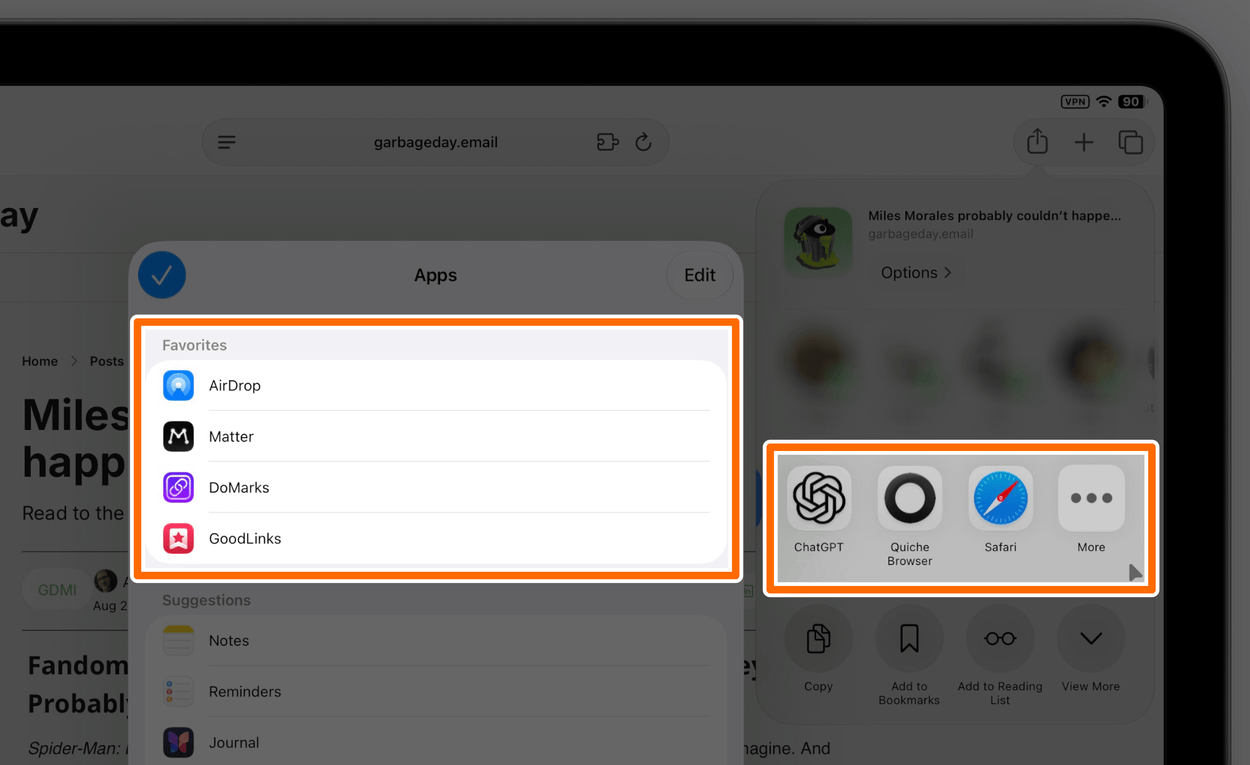
Auch iOS 27 bringt keine strukturellen Änderungen ins Teilenmenü; es bleibt damit mehr oder weniger unverändert seit 2019.

A screenshot showing an iPad share sheet menu with lists of favorite and suggested apps.

Dass Personen dort standardmäßig auftauchen, finde ich weiterhin wild – insbesondere, weil euch dort nicht ausschließlich Freunde und Familie anschauen. Gelegentlich überrascht euch iOS dort etwa mit einem Slack-Arbeitskollegen.

Immerhin lässt sich die komplette Zeile unter Siri ➝ „Beim Teilen anzeigen“ abschalten. So tief verbuddelt findet diese Einstellung aber niemand. Der lange Druck auf den Kopf einer einzelnen Person, um sie „weniger“ vorzuschlagen, hilft mir dagegen wenig. Ich möchte nicht weniger, sondern gar nicht.

Absolut unverständlich ist mir die Unterscheidung zwischen „Suggestions“ und „Favorites“ für Apps, wenn es eigentlich nur um eine prominentere Platzierung geht, zumal sich einige Vorschläge gar nicht ausblenden lassen.

Das „Share Sheet“ ist keine simple Liste der installierten Apps, gibt sich aber so aus. iOS packt Systemdienste, App Extensions sowie Apps, die bestimmte Datentypen verarbeiten, optisch in derselben Reihe – weshalb sich einige Anwendungen über ihren Schalter abknipsen lassen, andere aber nicht.

Und über die dortige Sortierung müssen wir nicht sprechen, oder?

Während die Zeile mit Apps primär der Übergabe von Inhalten dient – „Wohin damit?“ –, fragt die darunterliegende Liste mit Actions: „Was damit tun?“ Oft überschneiden sich hier jedoch Funktionen, was die Unterteilung redundant macht.

Mein grundsätzliches Problem mit dieser Aufzählung aus Aktionen ist aber ihre fehlende Übersichtlichkeit. Nicht alle Bezeichnungen verraten, zu welcher Anwendung eine Funktion gehört. „Convert to PDF“ öffnet etwa PDF Expert; die Action „Annotate“ gehört zu dieser App.

Andererseits muss ich oft zweimal lesen oder aufs App-Icon schauen, um zu checken, dass sich „Add to Play“ auf die Anwendung Play bezieht oder „Ask Assistant“ diese App startet.

Diese Liste benötigt Pflege. Und sind wir ehrlich: Niemand räumt dort auf! Sobald auf einem iPhone ein paar Dutzend Apps installiert sind, traut man sich dort schlicht nicht mehr rein.

Und das ist im Wesentlichen die Standardkonfiguration: So sieht das auf jedem iPhone aus; unverändert seit Jahren.

  •  

„Lock Launcher Introduces ‘No Redirect’ Launchers“

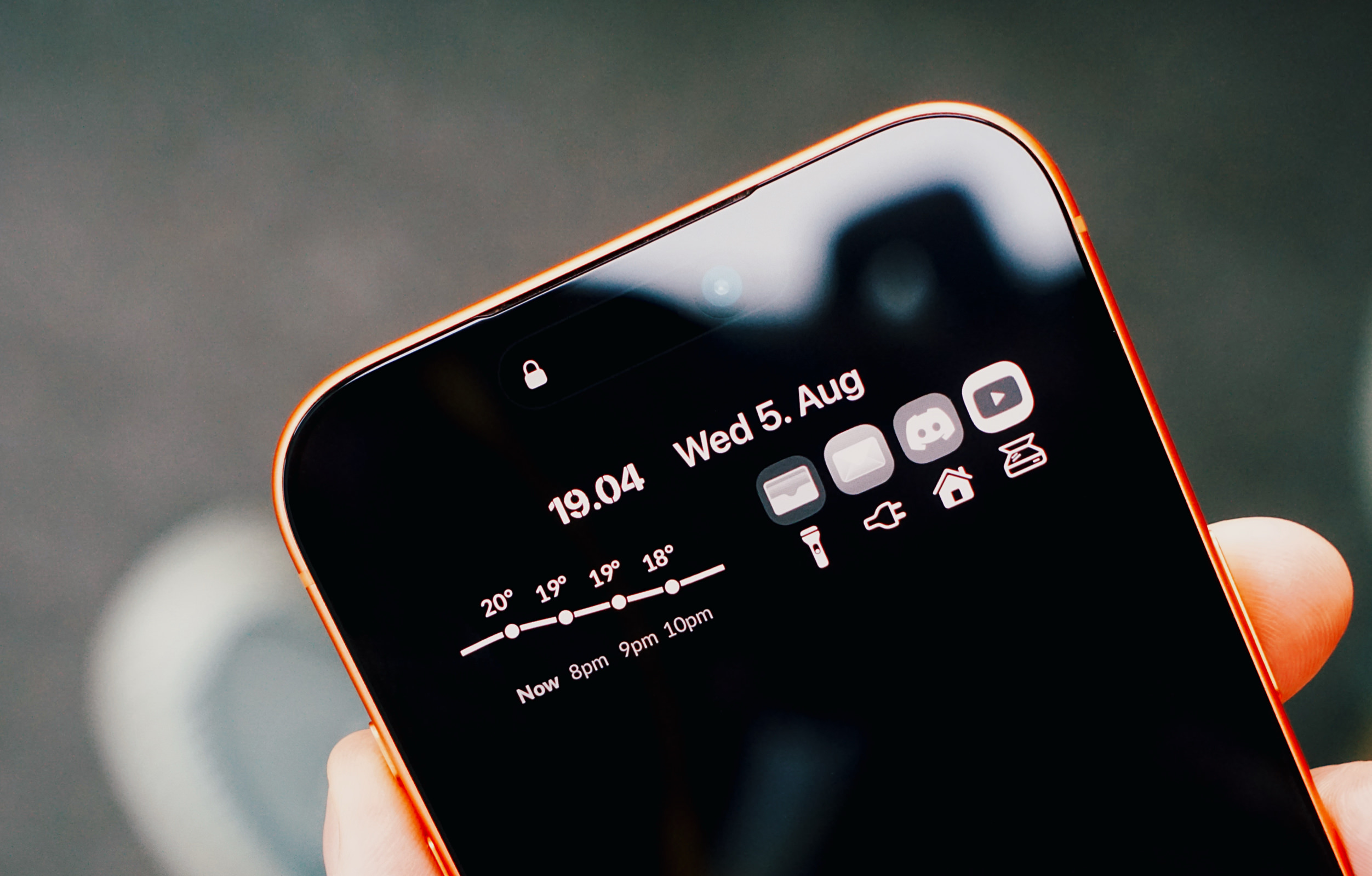
Schneller zu den eigenen Apps: Ich schrieb zwar erst im Januar darüber, aber Lock Launcher erweitert, was der Action-Button und das Kontrollzentrum vorgelegt haben: Abkürzungen zu Shortcuts und Apps.

Nahaufnahme eines orangefarbenen Smartphones in einer Hand. Der Sperrbildschirm im dunklen Design zeigt die Uhrzeit, das Datum, ein Wettervorhersage-Diagramm sowie eine Anordnung verschiedener App-Symbole.

For starters, Lock Launcher now lets you create launcher shortcuts that open apps directly and immediately, rather than redirecting you to the Lock Launcher app first.

For years now, launcher apps on the iPhone have had to employ this workaround: you’d tap on a shortcut that opened, say, Ivory, but you would see the launcher app flash onscreen briefly before redirecting you to the actual destination app you selected. Somehow, Lock Launcher is now circumventing this limitation with a ‘Direct Open’ mode that I haven’t seen in other launcher apps for iOS.

Federico Viticci | MacStories.net

Diesen Redirect benötigt es weiterhin, wenn man vom Sperrbildschirm kommt; über Widgets spart man ihn sich. In beiden Fällen ist das Aufrufen der Apps jedoch pfeilschnell. Wer blinzelt, verpasst die Weiterleitung.

Auf dem Lockscreen liegen bei mir Apps und Shortcuts, die ich vom Homescreen aus erst suchen müsste – ein PDF-Scanner oder unser Live-Stromtarif. Es ist Software, die ich täglich oft genug aufrufe, mit denen ich mir aber nie den Homescreen zupflastern würde.

  •  
❌