❌

Lese-Ansicht

PROLED: „Because we can!“

Weniger klicken, mehr tippen: Vor ein paar Wochen bin ich am iPad zum Smart Keyboard Folio zurückgekehrt – dem Vorgänger der Magic Keyboards, ohne Trackpad. Für jede Interaktion mit iPadOS hebt man dort dann seinen Arm und zieht die Finger über den Screen.
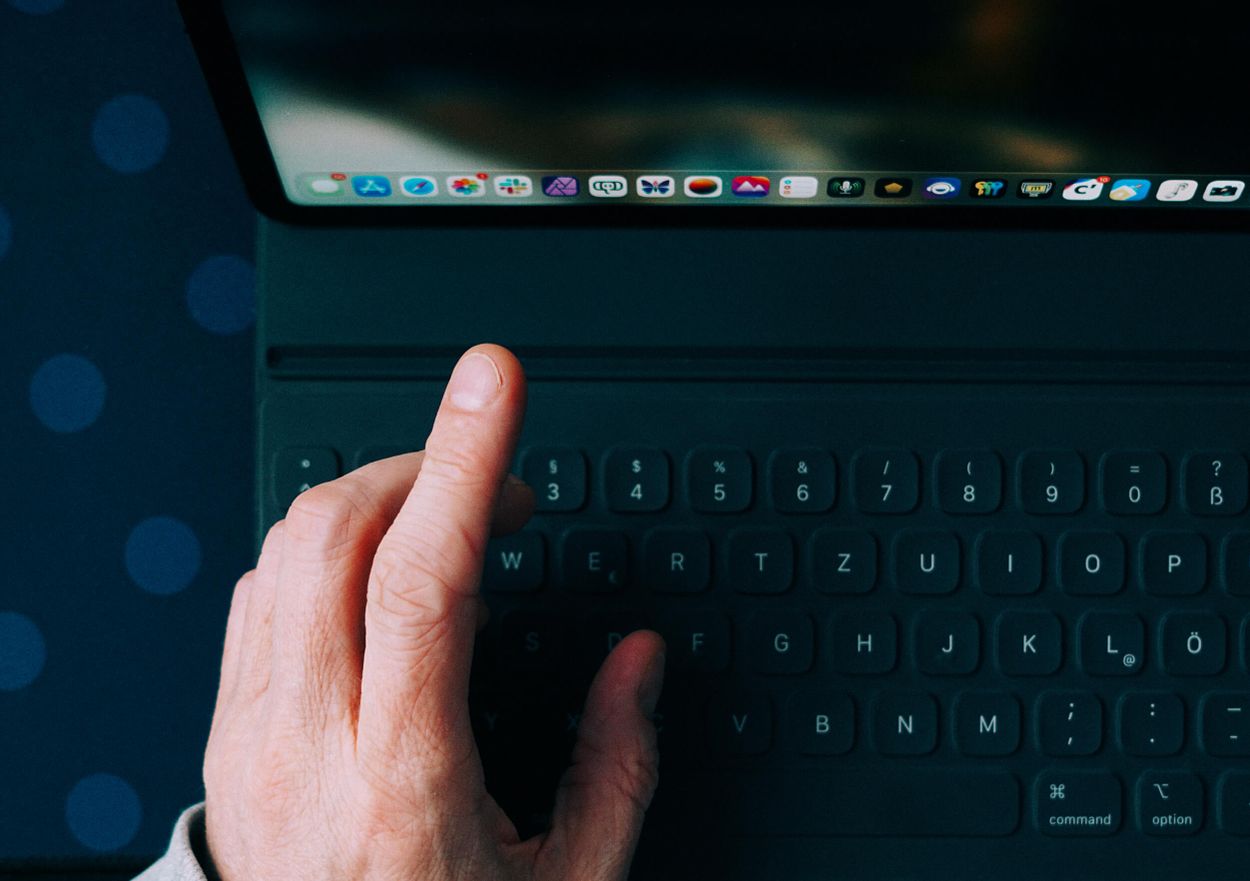
A person's left hand hovers above the dark keyboard of a tablet or laptop with the screen partially visible, showing several app icons along the top edge.

Ihr glaubt zu wissen, worauf ich hinauswill, aber seine Finger auszustrecken, Michelangelo-Style, ist überhaupt nicht das Problem, weil ich das iPad dann abziehe. Die Einschränkung beim MacBook ist der „permanente Laptop-Formfaktor“: die Untrennbarkeit von Hackbrett und Touchscreen, die die direkte Manipulation in ihrem vollen Umfang einschränkt.

Fürs neue PROLED ändert Apple nicht den Formfaktor, sondern flanscht Touch dran. Zugegeben: sehr elegant drangeflanscht. Ich bin mir sicher, dass dieses MacBook Pro ausgesprochen exzellent ist.

Warum aber Touch? Das konnte niemand aus Apples Chefetage so richtig sagen; man betonte allem voran die technische Umsetzung.

Mir fehlt die Weitsicht, zu erkennen, was berührungsempfindliche Bildschirme für macOS in dieser Form (!) für ein Problem lösen. Was ist ihr konkreter Anwendungsfall?

Mich kümmern wirklich keine alten Statements oder gescheiterten Experimente – für neue, abgedrehte Hardware stelle ich mich sofort in die Verkaufsschlange. Bitte mehr davon!

Und vielleicht ist das MacBook nur der Auftakt; vielleicht muss jeder Screen zukünftig zu berühren sein.

Aber ich frage mich schon so grundsätzlich: „What’s the game plan?“ iPadOS darf nicht in Laptop-Hardware und macOS nicht auf einen Touchscreen ohne Tastatur?

Nur Touch einzubauen, klingt nach der Idee von einem „hardware guy“, nicht nach „something that other people are not doing“. Es klingt derzeit nach: „Because we can“.
  •  

Alt-Text für Bilder automatisch erstellen

Keine bahnbrechende Erkenntnis, aber eventuell ein hilfreicher Gedankenanstoß.

Alle meine iPhoneBlog- und Social-Media-Bilder führen Alt-Text1. Das ist kein großer Aufwand, aber jedes einzelne Mal ein separater Schritt, der sich am iPhone und iPad noch eine Spur aufwendiger gestaltet. Deshalb habe ich ihn automatisiert.

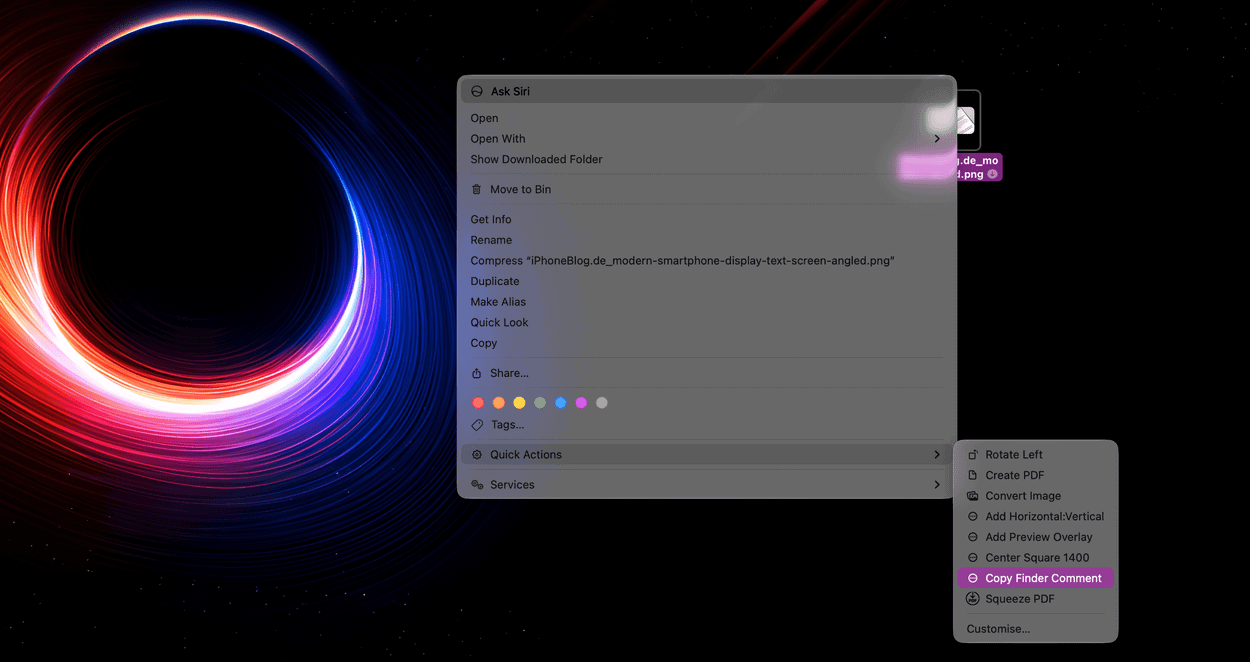
Screenshots und Fotos lege ich für ihre Konvertierung/Komprimierung mit dem Mac in einen „watched folder“ aufs iCloud Drive. OpenAI bekommt über ihre API eine verkleinerte Bildvorschau und erzeugt daraus einen Dateinamen sowie eine kurze Bildbeschreibung, die als „Kommentar“ in der Datei abgespeichdert wird.

Screenshot of a macOS context menu opened on a desktop with a dark abstract planet-like background with a glowing ring of red, purple, and blue light. The context menu shows options like Open, Move to Bin, Rename, Compress, Duplicate, Copy, Quick Actions, and Services.

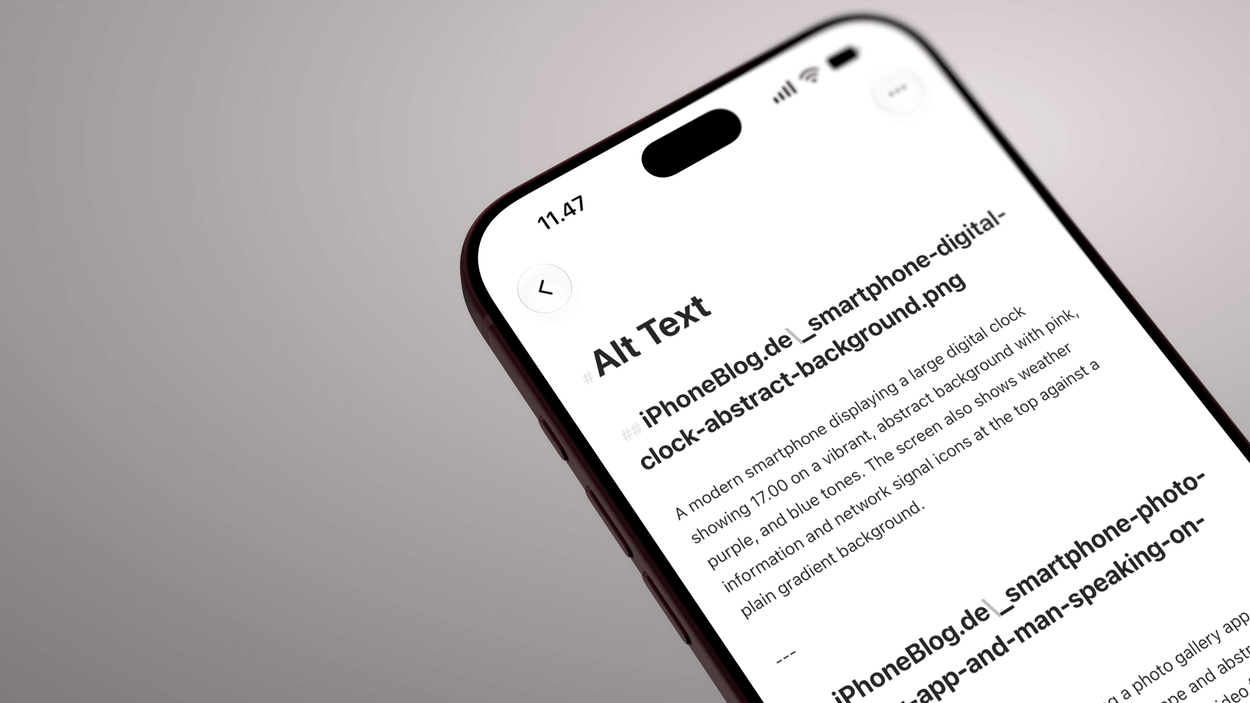
Über eine „Copy Finder Comment“-Schnellaktion bekomme ich den Beschreibungstext in die Zwischenablage. Weil ich an dieses Attribut aber nicht über die Files-App auf iOS gelange2, speichert der Workflow den Alt-Text gleichzeitig in eine fortlaufende Markdown-Datei, die über einen externen Ordner direkt in Ulysses auftaucht.

A close-up view of a modern smartphone screen angled diagonally, showing digital clock and network icons at the top against a plain gradient background with text content below it. The phone has a dark frame and slim bezels.
  1. „Because it is the right thing to do.“ ↩
  2. „Don’t get me started!“ ↩
  •  

Zuverlässiger Fernzugriff: Jump Desktop in Version 10

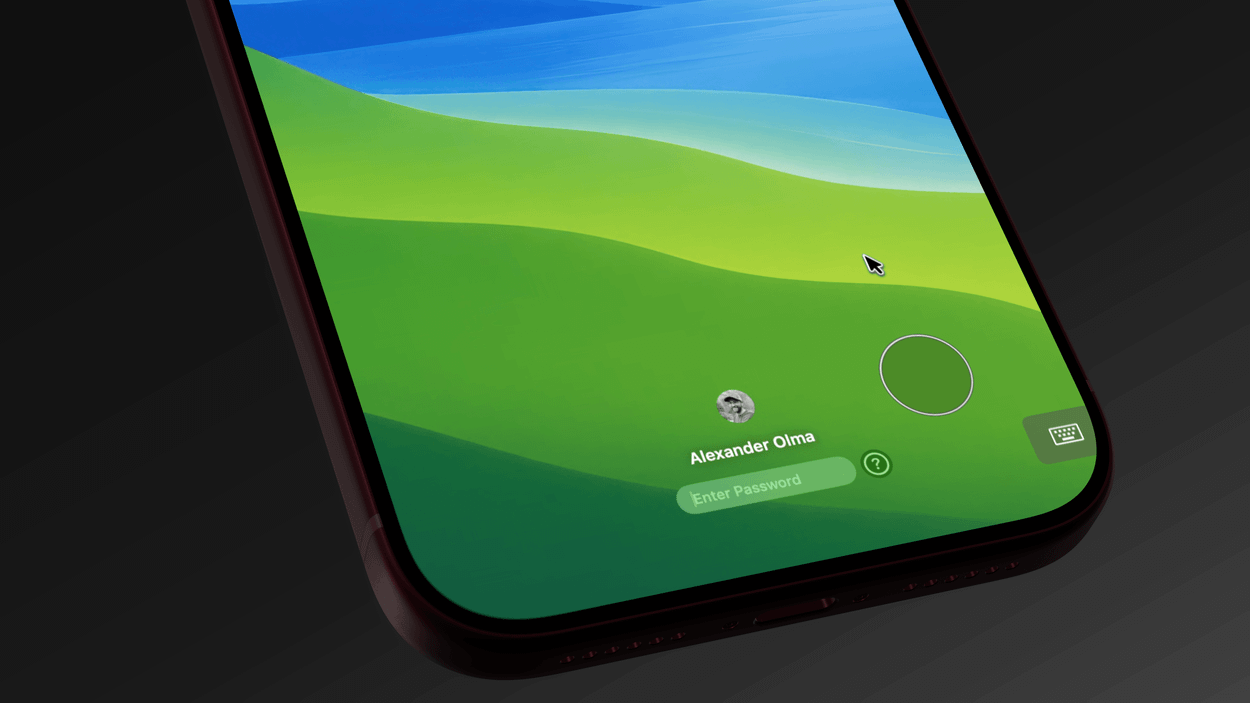
Close-up of a smartphone displaying a login screen with abstract green and blue background. The login prompt shows a user icon and the name Alexander Olma, along with a password entry field and icons for help and keyboard.

The best remote session is the one you forget is remote. Jump Desktop Version 10 is like sitting down at the machine itself and bringing the devices on your desk with you. It also goes where it couldn’t before. We’re releasing a native app for Android phones and tablets, Linux computers can be hosts, and with Jump CLI your scripts and AI agents can connect too. Here’s what’s new:

Jump Desktop Documentation

Seit Sommer bin ich täglicher Fan – und verschlief trotzdem den offiziellen Release von Version 10 vor einem Monat, weil ich auf der TestFlight-Beta rumhing.

  •  

„My iPad Runs Steam Now“

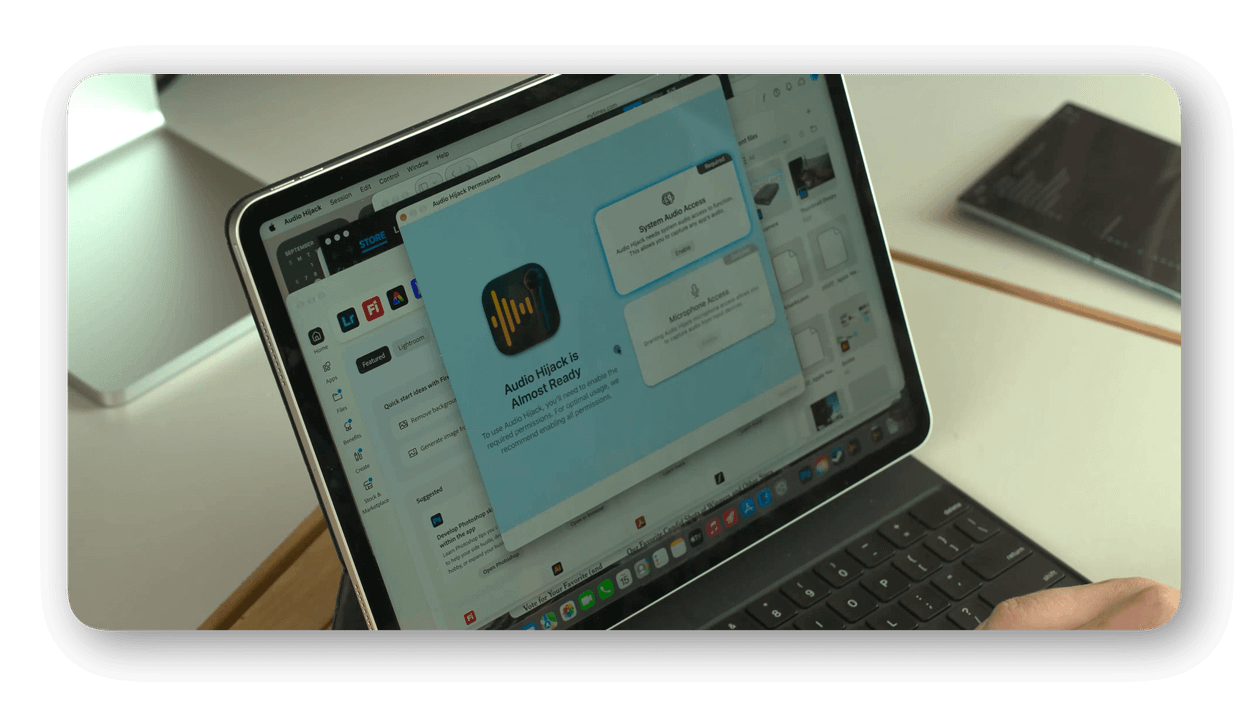
A close-up of a laptop screen showing a permission popup for 'Audio Hijack' software, asking for system audio and microphone access. The laptop is placed on a desk with a hand visible on the keyboard, and a tablet is seen in the background.

„My iPad Runs Steam Now“ ist nur einer von mehreren interessanten Aufhängern1 dieses sorgfältig recherchierten Videos von Quinn Nelson. Und ich stimme ihm zu: macOS in einer virtuellen Maschine auf dem iPad war vor einigen Jahren mal verlockend; inzwischen will man dort schlicht und direkt Mac-Apps benutzen.

Mit einem Fernzugriff läuft macOS nämlich bereits in einem Fenster von iPadOS. Heute fehlt dem iPad der bunte Blumenstrauß von Software, die gerade auf macOS entsteht – selbstgeschriebene Apps und KI-Agenten, die sich in die (hervorragenden und weitreichenden) Bedienungshilfen hängen.

Speziell stolpert Software bei der Distribution über den App Store. Dieser Vertriebsweg erscheint mit Blick auf persönliche Software veraltet – nicht nur sein Prüfprozess, sondern insgesamt der Aufwand, um Software zu teilen.

Native Apps waren Web-Apps seit nunmehr 20 Jahren überlegen. Mit personalisierter Software nähern wir uns jedoch einem Punkt, an dem ich lieber meine selbstgehosteten Apps und Skripte im privaten Tailscale-Netzwerk über den Browser öffne. Ich bekomme sie nicht nur schwierig in den App Store, sondern ich will sie dort überhaupt nicht veröffentlichen. Es ist Software für mich und iOS/iPadOS scheinen auf diese Zukunft nicht vorbereitet.

  1. Seine Jailbreak-Exkursion wäre ein eigenes Video wert. „Er ist tot, Jim!“ ↩
  •  

Outerline – so simpel wie Markdown selbst

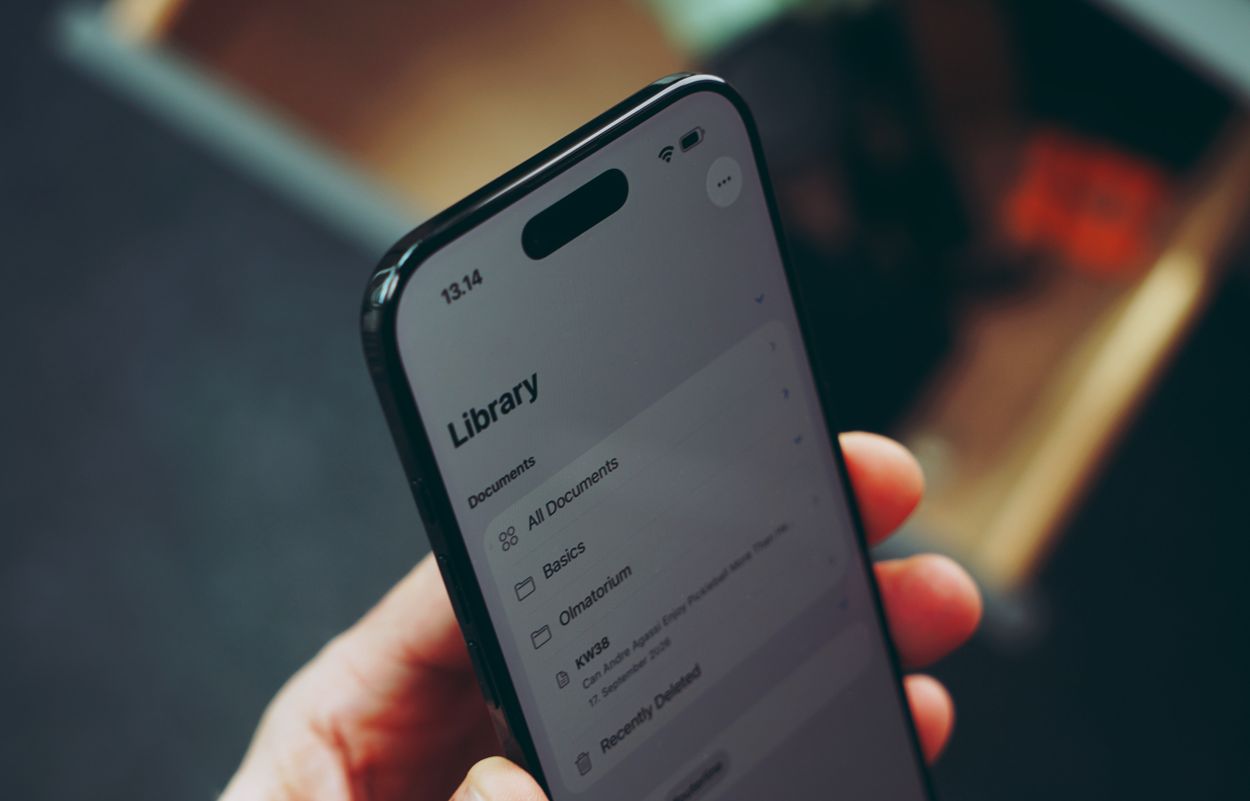
Der öffentliche TestFlight für Outerline läuft seit Mai; jetzt ist der Markdown-Editor für macOS und iOS erschienen. Gute Software will halt durchdacht sein.

A smartphone screen displaying a library folder view for managing documents and notes.

Über den Sommer hinweg habe ich dort nicht nur reingetippt, sondern auch gerne die Release Notes mitgelesen. Über ein optionales Abo kann man in diesem Stil auch seine eigenen Schreibereien unter einer outerline.so-URL veröffentlichen.

Ich schätze die abgespeckte Struktur und den verständlichen Aufbau, die an Ulysses erinnern. Ohne Brimborium speichere ich damit einzelne .md-Dateien aufs iCloud Drive. Am Mac kann man diesen Ordner auch direkt via Type oder Capture mit Text füttern.

Die Markdown-Formatierung lässt sich mit einer Seite-an-Seite-Ansicht schnell auf Tippfehler überprüfen. Über Wiki-Style-Verlinkungen und MCP-Server lest ihr in der dazugehörigen Hilfe.

  •  

Shareshot 2 – mehr als nur Screenshots in Gehäuserahmen

„There’s no longer any excuse for posting unframed screenshots!“

Ganz meine Meinung.

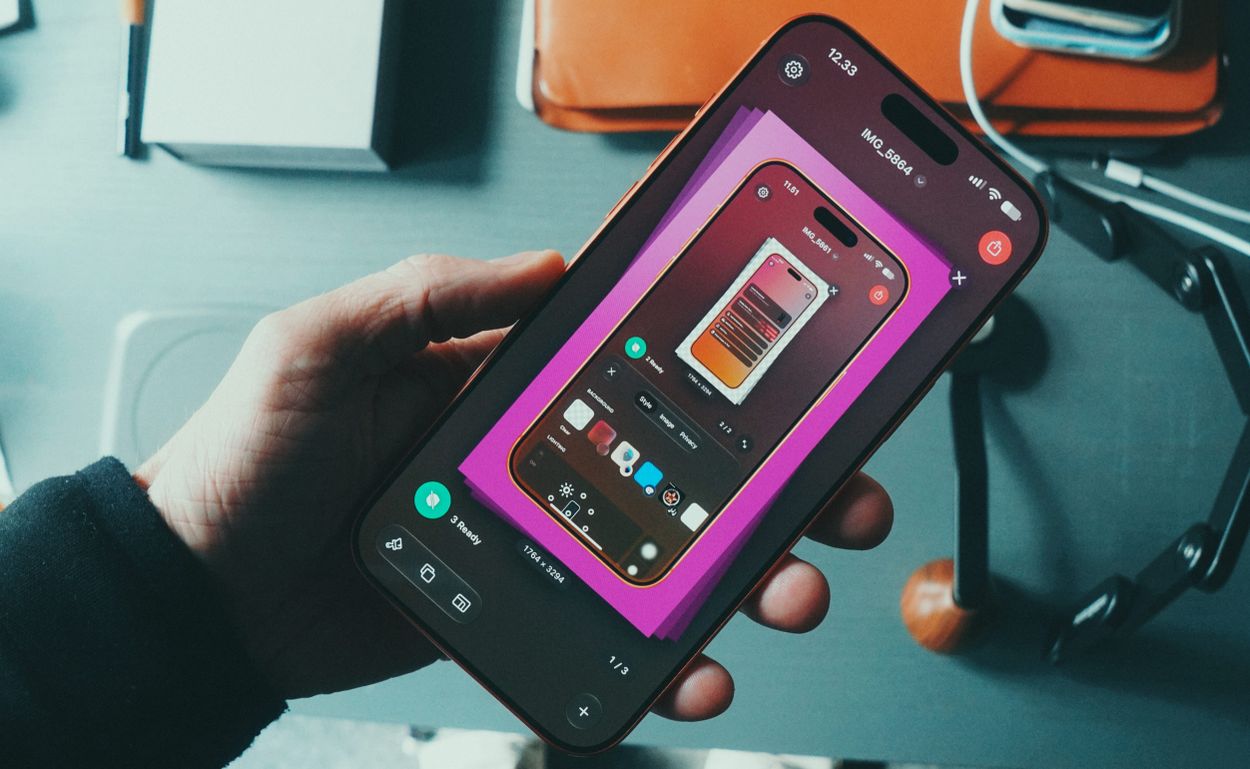
A person holding an iPhone displaying a mobile photo editing or formatting application.

Zwei Jahre nach Release rahmt Version 2 nun auch Text, erzeugt Bilder aus URLs, zensiert sensible Informationen wie Kennzeichen oder Gesichter und tut all das in einem Atemzug für mehrere Screenshots am Stück – und obendrein auch auf macOS.

  •  

Screeny – Screenshots in Szene gesetzt

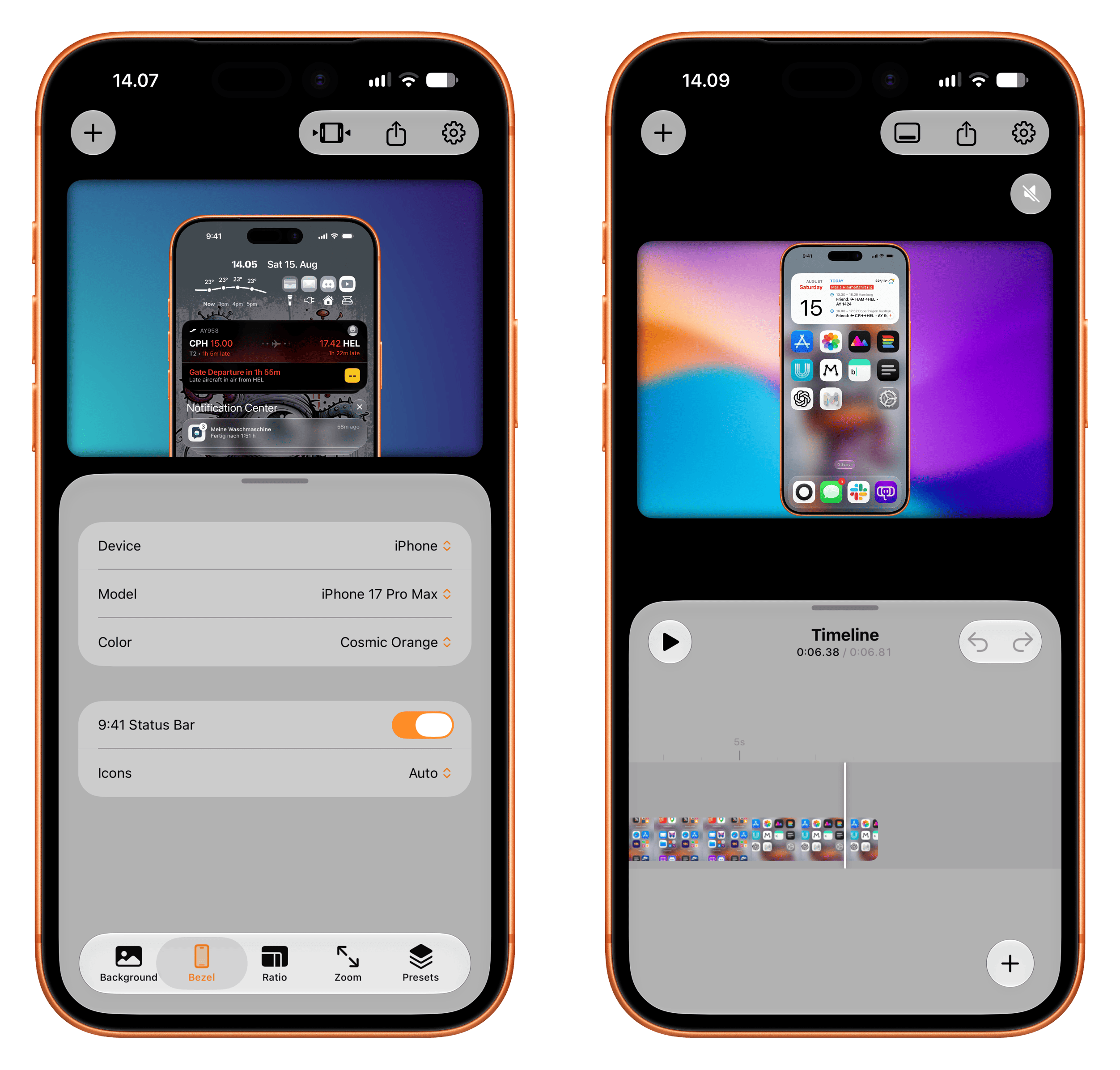
Als Tipp bereits vorgestellt, hier aber nochmals explizit in Szene gesetzt: Screeny ist seit einigen Monaten meine häufig genutzte App, um Screenshots in die passenden Gehäuserahmen zu quetschen.

Zwei nebeneinander liegende Ansichten einer App zur Bearbeitung von iPhone-Mockups auf einem Smartphone.

Extravagant ist hier die Möglichkeit, bequem in einen Bildausschnitt zu zoomen, ohne dafür eine Bildbearbeitung anzukurbeln. Das setzt oft Details in den Fokus, die sonst nicht so deutlich hervorstechen.

Außerdem exportiert Screeny kurze Clips bewegter Screencasts, lässt sich per MCP ansprechen und läuft inzwischen auch auf iPadOS und macOS.

Ein Einmalkauf, der sich für mich bereits vielfach bezahlt gemacht hat.

  •  
❌